
Appointment সংক্রান্ত তথ্য সংরক্ষণ
যে সকল ব্যাবহারকারির HT Submit রোল থাকবে তারা একজন individual এর Appointment সংক্রান্ত তথ্য দিতে পারবেন।
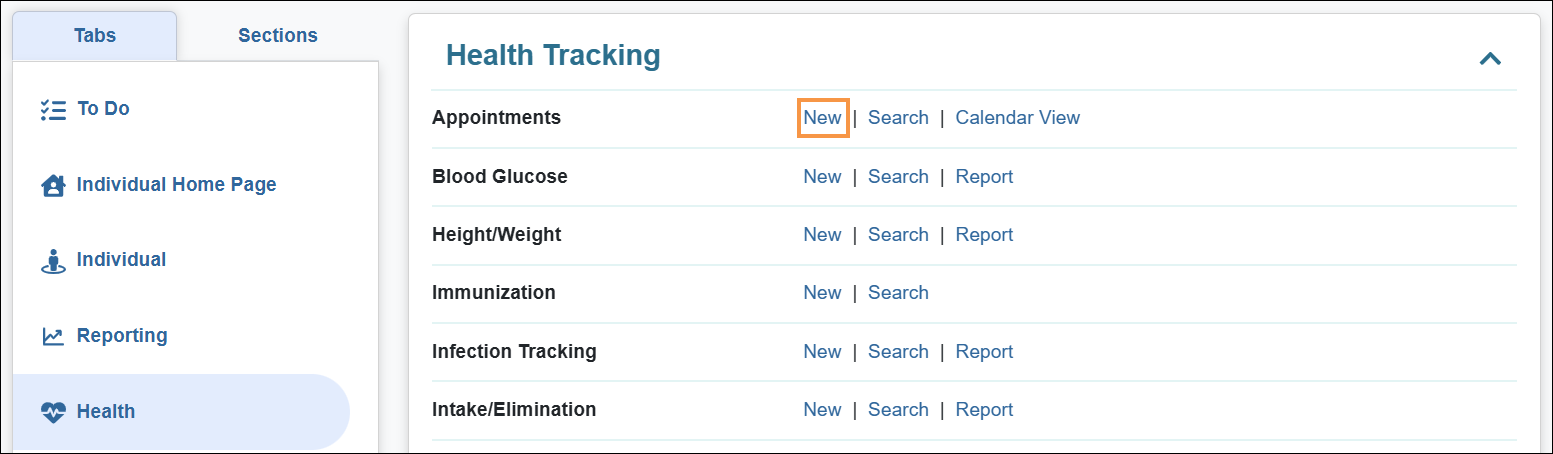
1. Health ট্যাব থেকে Appointments অপশন এর পাশে New লিঙ্কটিতে ক্লিক করুন
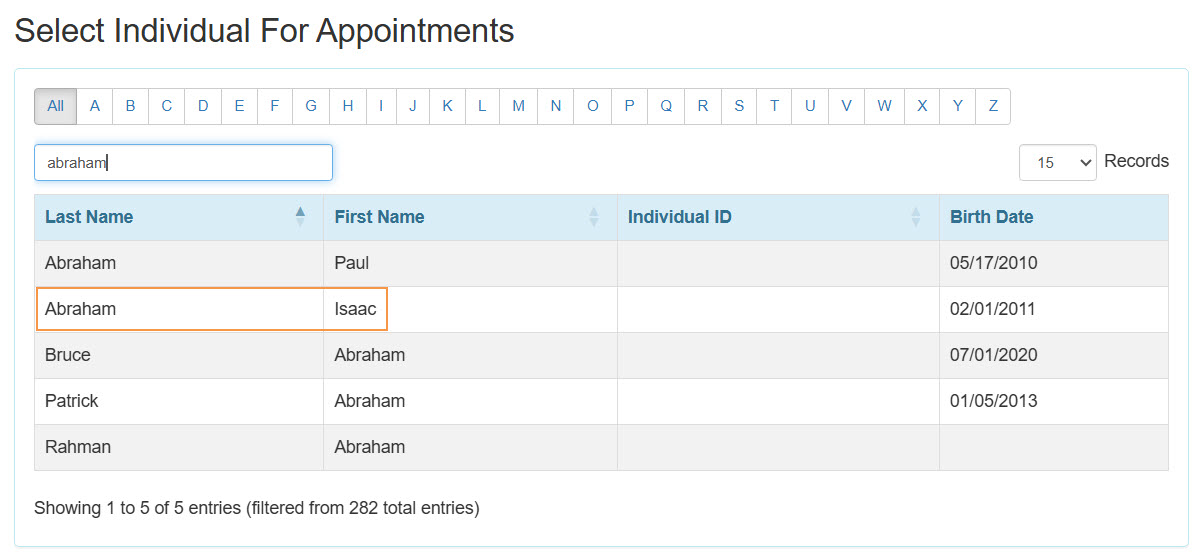
2. Select Individual For Appointments পেজ থেকে নির্দিষ্ট শিক্ষার্থীকে নির্বাচন করুন
3. General Information:
- Program: স্বয়ংক্রিয়ভাবে নির্বাচিত। ফিল্ডটি ব্যবহারকারীর সক্রিয় প্রোগ্রাম(গুলি) এর একটি তালিকা দেখায়। যদি কোনও ব্যক্তির একটি ‘Default Individual Program’ কনফিগার করা থাকে বা শুধুমাত্র একটি প্রোগ্রামে enrolled থাকে, তাহলে সেই প্রোগ্রামটি এই ক্ষেত্রে স্বয়ংক্রিয়ভাবে নির্বাচিত হবে।
- Reported by: স্বয়ংক্রিয়ভাবে নির্বাচিত। আপনি যদি অন্য ব্যবহারকারীর পক্ষে ডেটা প্রবেশ করান, তাহলে আপনি ড্রপ ডাউন তালিকা থেকে তার নাম নির্বাচন করতে পারেন।
- Date: ক্যালেন্ডার আইকনে ক্লিক করে অ্যাপয়েন্টমেন্টের জন্য নির্ধারিত তারিখটি নির্বাচন করুন।
- Notification Level: স্বয়ংক্রিয়ভাবে নির্বাচিত। এই ফিল্ডটি প্রবেশ করা তথ্যের জন্য একটি Notification Level নির্দিষ্ট করে এবং পরিবর্তন করা যেতে পারে।
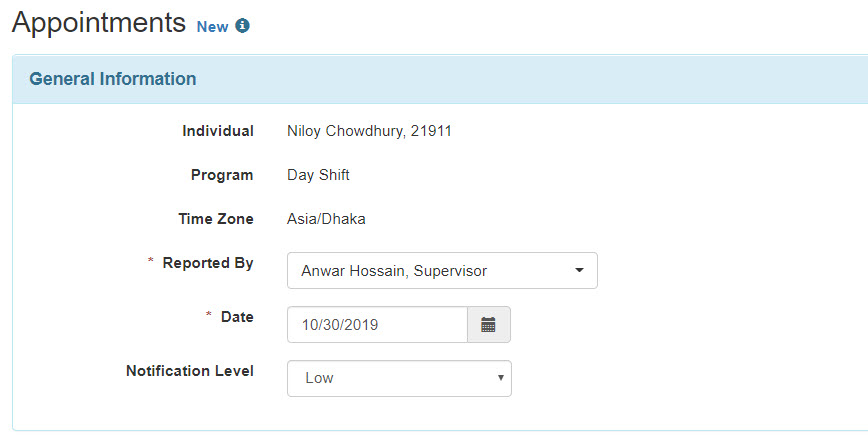
লাল তারকা চিনহিত (*) ঘরগুলো পূরণ করা আবশ্যক।
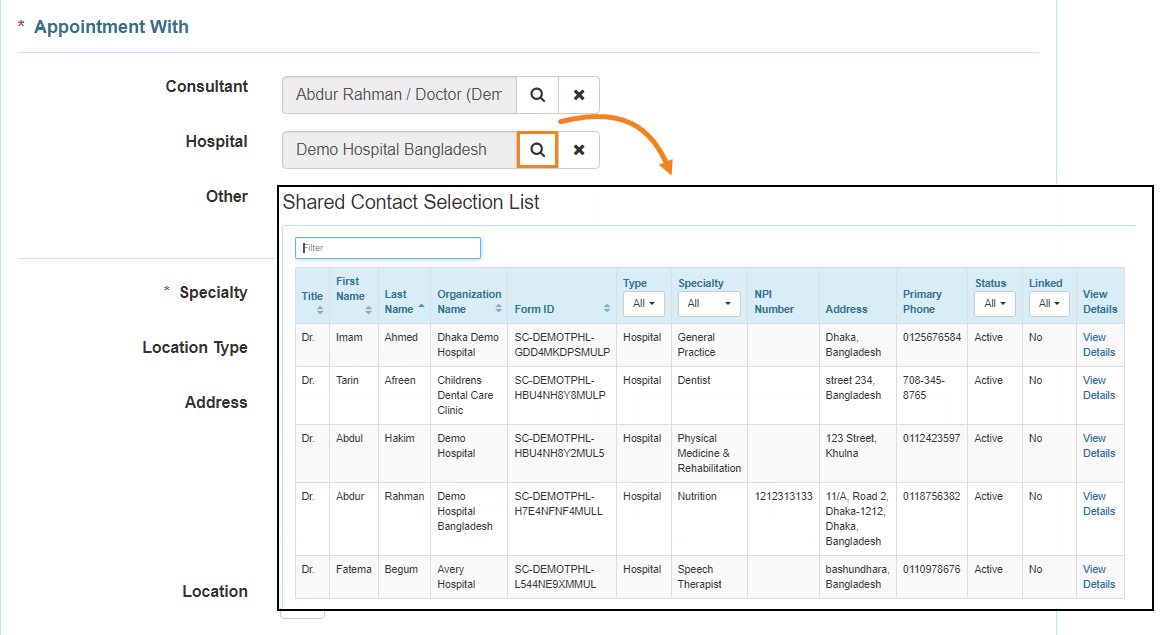
4. Appointment Information সেকশন এ, Shared Contact লিস্ট থেকে চিকিত্সক বা বিশেষজ্ঞ নির্বাচন করার জন্য Search logo টিতে ক্লিক করুণ। ব্যাবহারকারি যাকে নির্বাচন করতে চাচ্ছেন ওই লিঙ্কটিতে ক্লিক করুন।
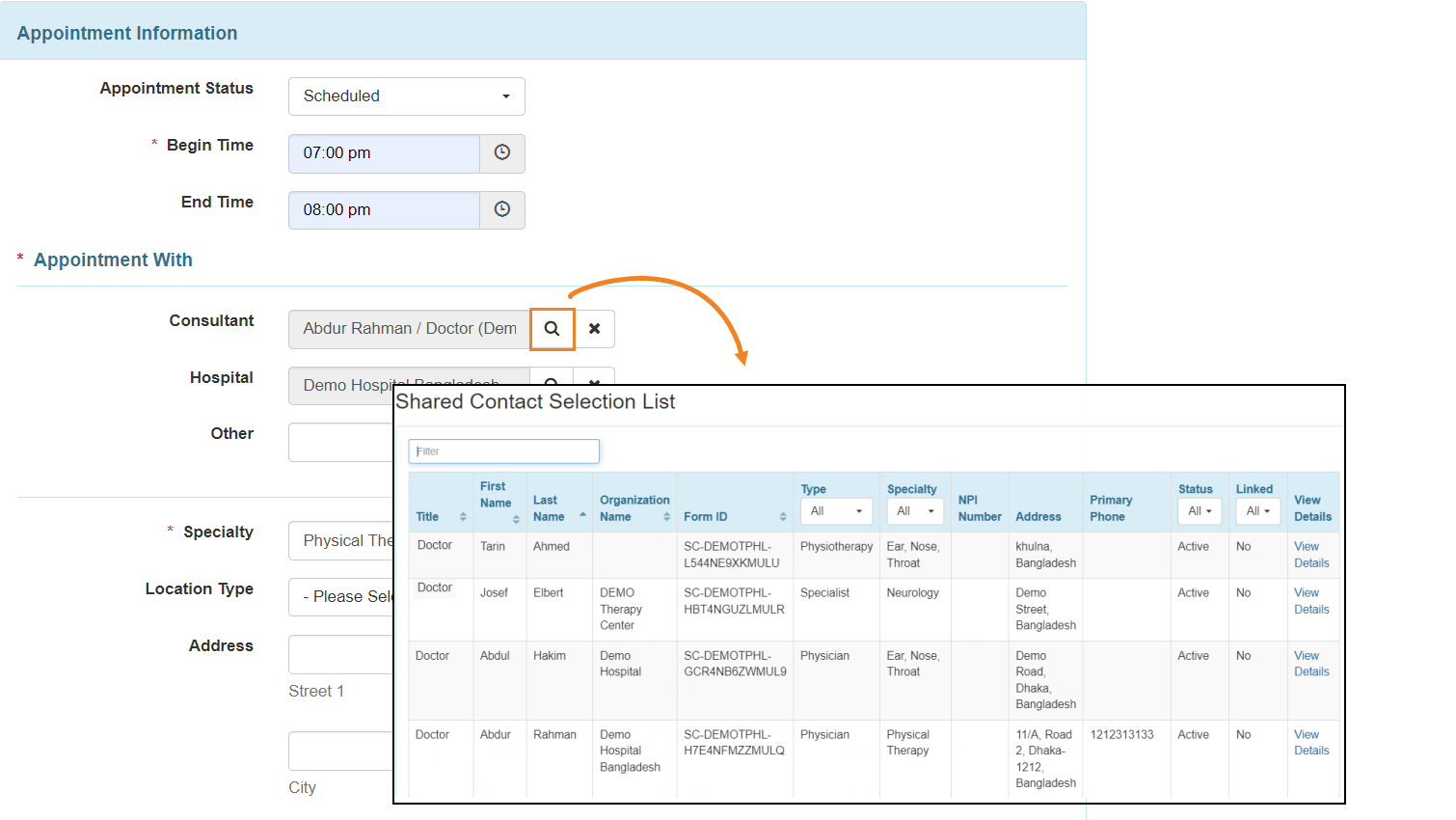
Hospital ঘরের পাশে Look Up বাটনটিতে ক্লিক করে হসপিটাল এর নাম নির্বাচন করা যাবে। যে হসপিটাল টি নির্বাচন করতে চাচ্ছেন তার লিঙ্কটিতে ক্লিক করলে Appointments ফর্মটিতে হসপিটাল এর নাম সংযুক্ত হয়ে যাবে।
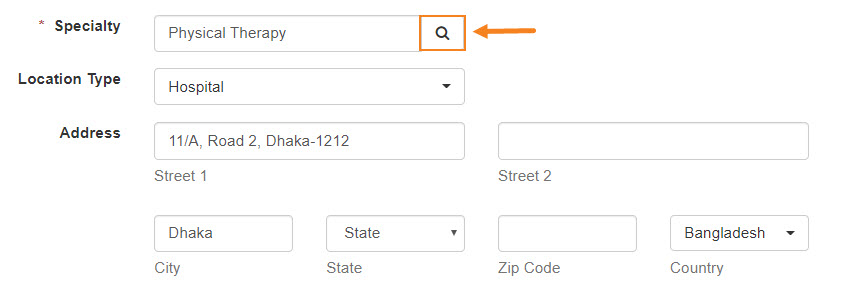
5. Specialty অপশনটির পাশে Search logo টিতে ক্লিক করে Appointment Type টি নির্বাচন করুন
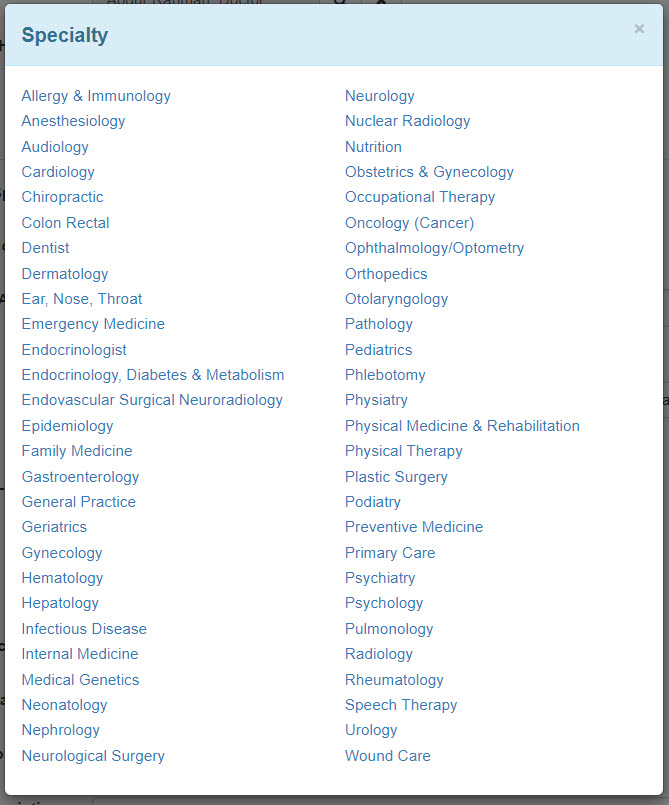
Specialty নামে নতুন একটি window দেখাবে
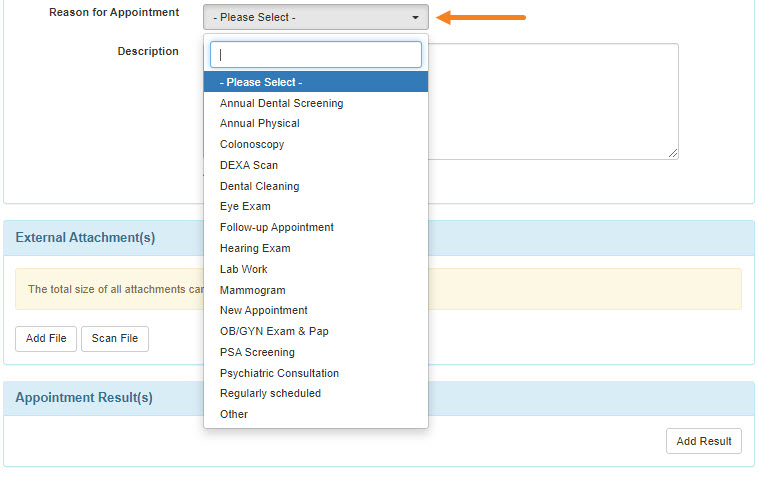
6. Reason for Appointment (সাক্ষাতের কারণ) এর পাশে ডানদিকে Drop-down list থেকে সাক্ষাতের কারণটি নির্বাচন করুন
7. External Attachment(s) Section থেকে, কোন ফাইল সংযুক্ত করতে চাইলে Add File অথবা স্ক্যান করতে চাইলে Scan File বাটনটিতে ক্লিক করুন
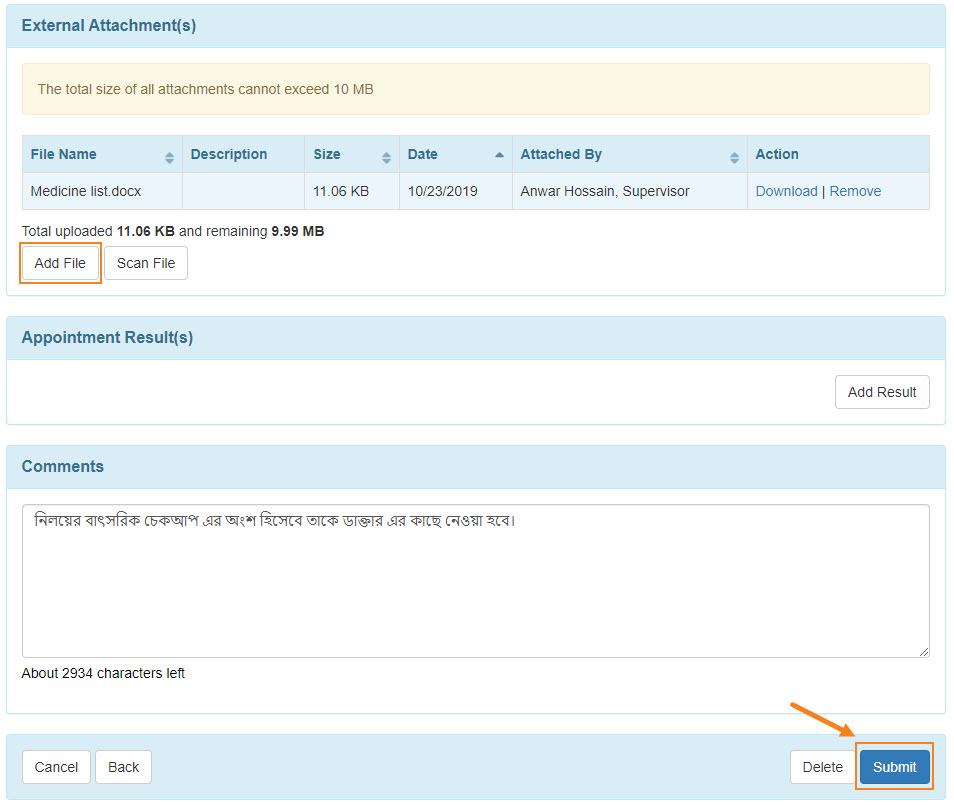
সব তথ্য দেওয়া হয়ে গেলে Submit বাটনটিতে ক্লিক করুন
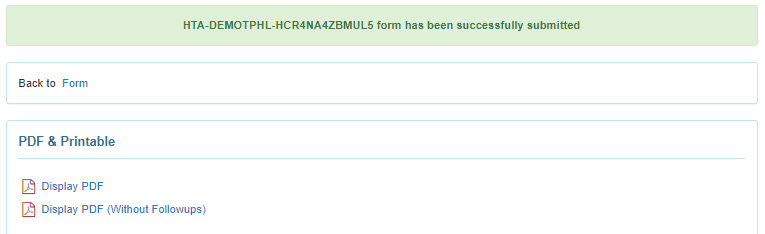
পরবর্তীতে একটি Successfully Submitted message দেখতে পাবেন।


