
Pag-gawa ng Bagong Site
Ang Site ay isang pisikal na lokasyon, ibig sabihin, isang gusali na may address ng kalye sa iyong ahensya o isang lokasyon kung saan ka nagbibigay ng mga serbisyo. Ang pag-set up ng isang Site ay mahalaga upang maitala ang pisikal na lokasyon o pisikal na address ng isang ahensya o mga uri ng serbisyo. Ang iyong account ay dapat magkaroon ng hindi bababa sa isang site. Kung ang isang ahensya ay may maraming sangay sa iba’t ibang lokasyon, madaling makakagawa ang isang user ng iba’t ibang Site para sa iba’t ibang sangay gamit ang kanilang mga pisikal na lokasyon. Makakatulong ito sa iyong subaybayan kung saan ka naghahatid ng mga serbisyo. Maaaring may maraming Program ang isang Site.
Ang mga user na may Provider Setup Administrative Role ay maaaring lumikha ng mga bagong site sa kanilang ahensya.
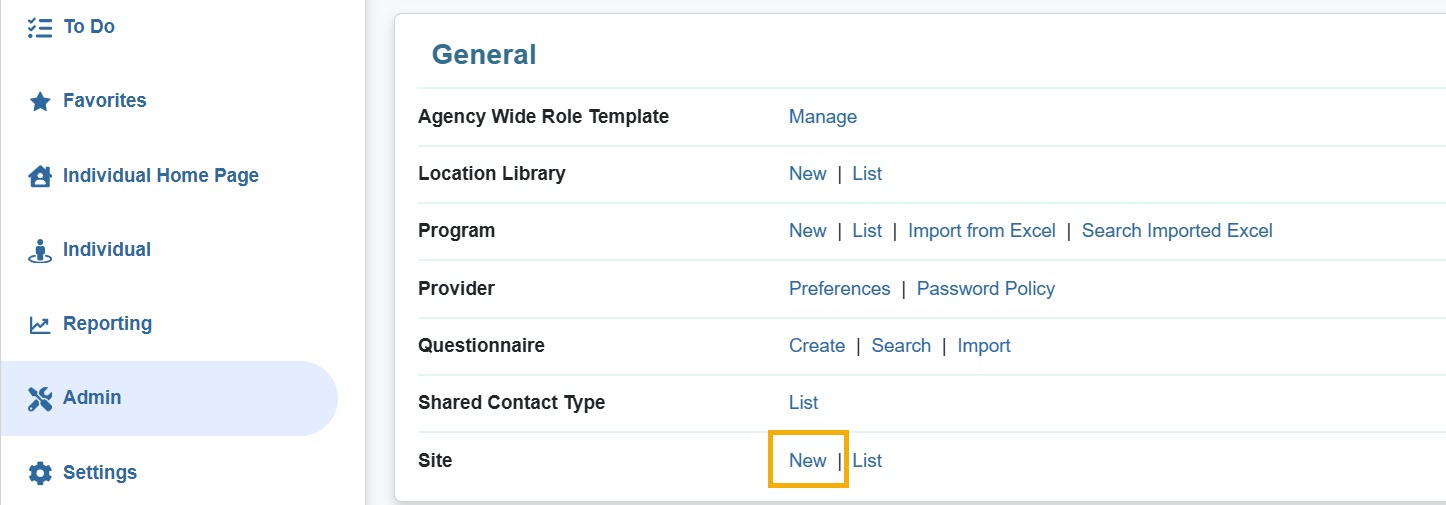
1. Sa hilera ng Site, i-click ang New. Mula sa HomePage i-click ang link na New sa tabi ng Site sa ilalim ng tab na Admin.
2. Punan ang mga patlang sa Create New Site, ilagay ang mga kinakailangan na impormasyon.
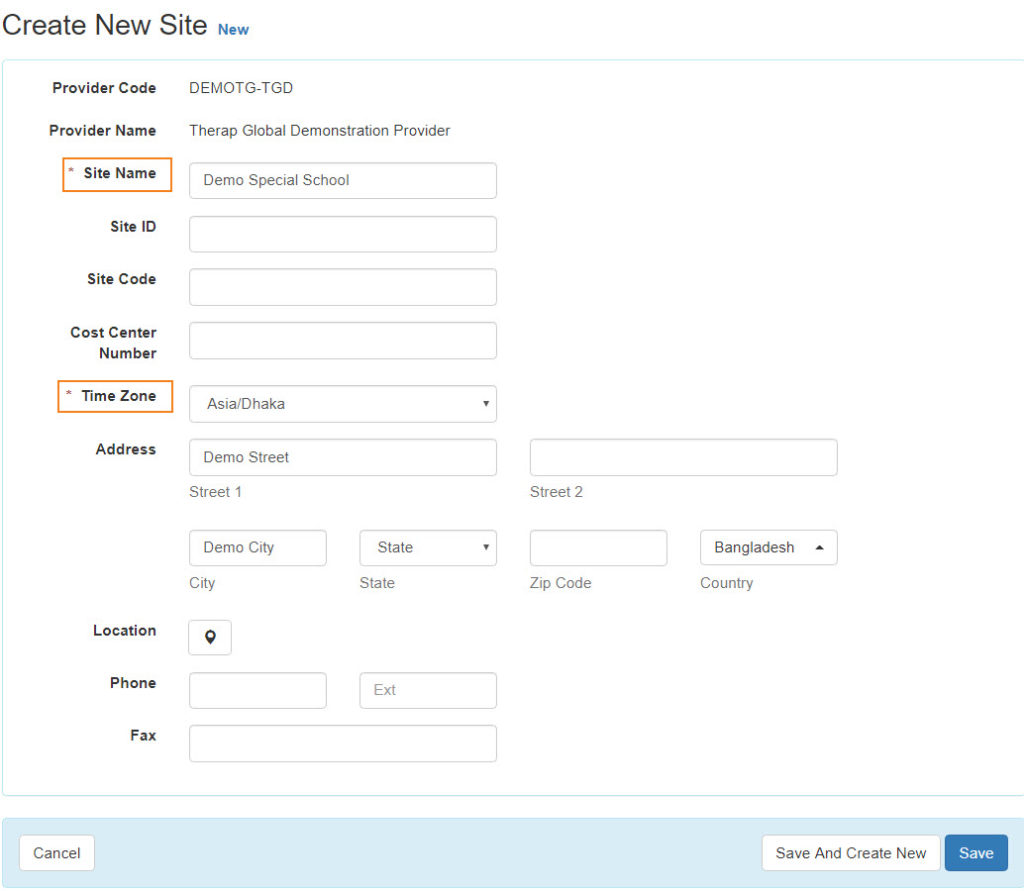
Ang Site Name ay ang pangalan ng inyong ahensya.
Ang Site ID, Site Code, at Cost Center Number ay maaaring laktawan kung hindi naman ito importante sa inyo.
Ang Time Zone ay sadyang pinili para sa inyo.
Maaaring hindi muna ilagay ang Address, Phone, at ang Fax number, kung inyong mamarapatin makakatulong din ito upang lalabas ang mga naturang numero sa mga report na nais niyong iprint.
Paalala: Sa Phone, dapat ilagay ang country code (Halimbawa: +63 ang sa Pilipinas) sa loob ng box sa kanan kung saan may nakalagay na “Ext” at ang mga susunod na numero sa kaliwang box.
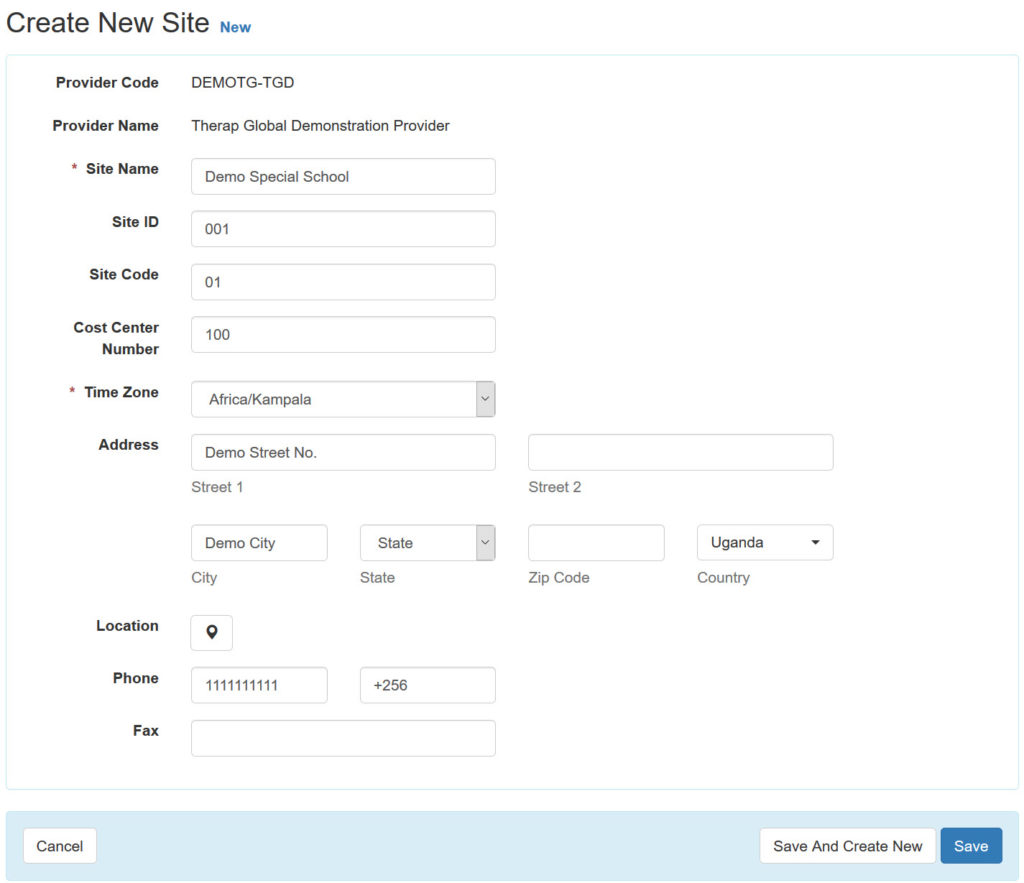
3. Matapos ilagay ang lahat ng impormasyon, i-click ang Save button na matatagpuan sa ibabang bahagi ng form.

Kung nais pang gumawa ng panibagong Site, maaaring i-click ang Save and Create New button.
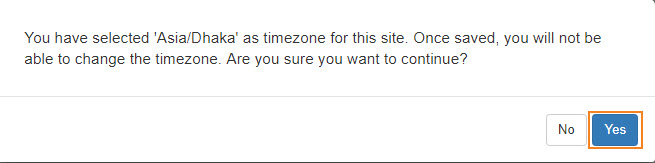
4. Ang sumusunod na mensahe ay lalabas: “You have selected [Time Zone] as timezone for this site. Once saved, you will not be able to change the timezone. Are you sure you want to continue?” Kung sigurado na, i-click ang Yes button upang ma-save ang bagong Site.
5. Makikita mo ang mensahe na “Site has been created”, patunay na nagawa na ang bagong Site para sa inyong ahensya.



